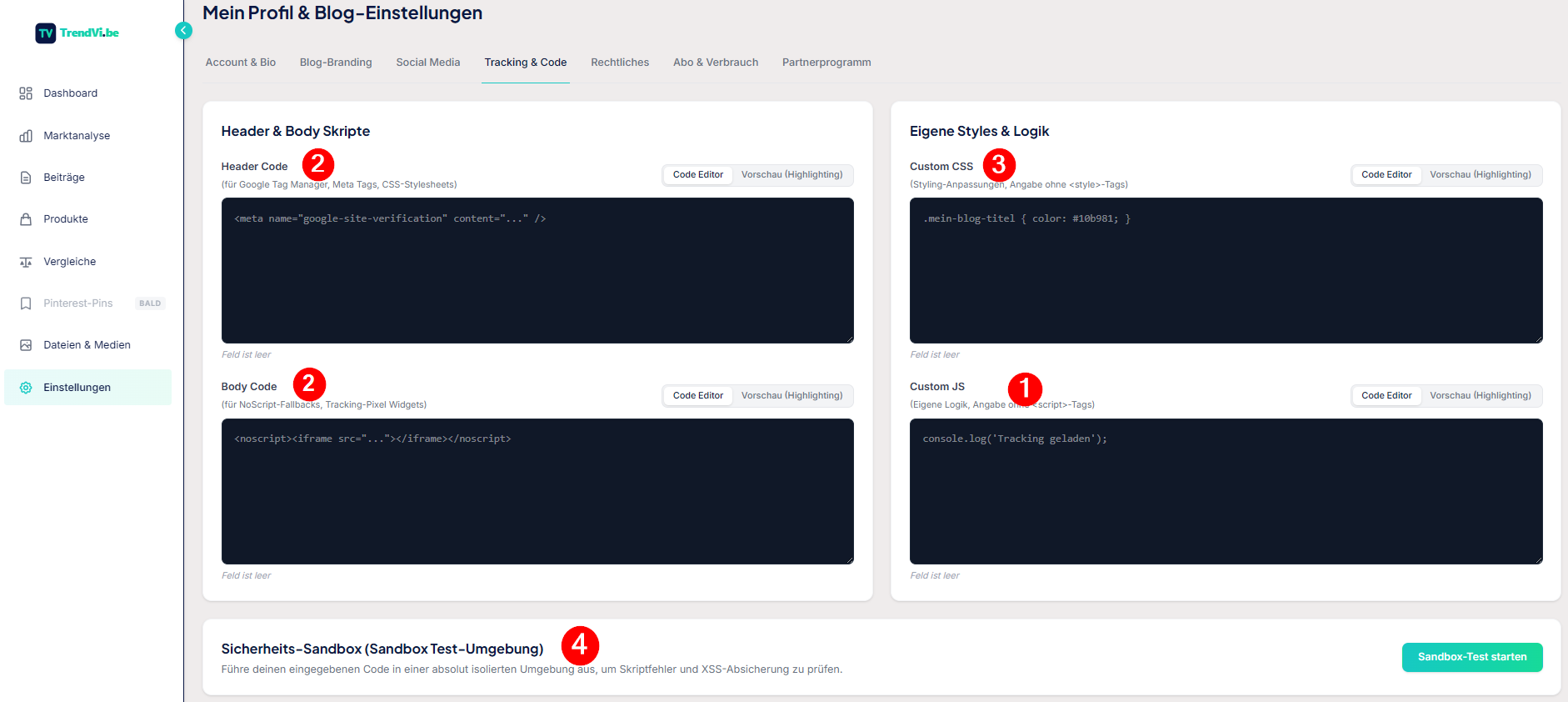
Eigenen Code & Skripte kinderleicht und DSGVO-konform einbinden
Stell dir vor, dein Blog ist wie ein cooles Baumhaus. Manchmal möchtest du neue Werkzeuge einbauen – zum Beispiel einen Besucherzähler (wie Google Analytics) oder schönere Farben. Damit dein Blog alle Regeln im Internet perfekt einhält (DSGVO), unterscheidet TrendVi.be deine Skripte in drei Gruppen:
- Essential script: Wichtiges Skript für den Betrieb – läuft sofort ohne Sperre.
- Analysis script: Statistik-Skript – wartet auf die Zustimmung der Besucher.
- Marketing script: Werbe-Skript – wartet auf die Zustimmung der Besucher.
1. Custom JS (Eigener JavaScript-Code)
Im Feld Custom JS schreibst du reinen Code ohne <script>-Tags. Damit das System weiß, zu welcher Gruppe dein Code gehört, schreibst du einfach in die erste Zeile einen kurzen Kommentar:
Beispiele:
// category: essential
console.log('Ich bin ein Essential script und laufe sofort.');
// category: marketing
console.log('Ich bin ein Marketing script.');// category: marketing
fbq('track', 'PageView');// category: analysis
console.log('Ich bin ein Analysis script.');2. Header Code & Body Code (mit HTML <script>-Tags)
Wenn du fertigen Code von anderen Anbietern kopierst, fügst du ihn in Header Code oder Body Code ein. Du kannst die Gruppe direkt im Tag angeben:
<script data-cookiecategory="essential">
    console.log('Ich bin ein Essential script');
</script>
<script data-cookiecategory="analysis">
console.log('Ich bin ein Analysis script');
</script><script data-cookiecategory="marketing">
console.log('Ich bin ein Marketing script');
</script>3. Custom CSS (Eigene Farben & Design)
Im Feld Custom CSS kannst du Farben und Schriftgrößen ändern. Hier schreibst du einfach reine CSS-Regeln ohne <style>-Tags:
h1 {
    color: #0055ff;
}
4. Die Sicherheits-Sandbox (Test-Umgebung) nutzen
Bevor du deinen Code live abspeicherst, möchtest du natürlich wissen, ob alles klappt und keine Fehler enthalten sind. Dafür gibt es im Cockpit die Sicherheits-Sandbox:
- Klicke auf den Button Sandbox-Test starten.
- Es öffnet sich ein Vorschau-Fenster deines Blogs.
- In den Sandbox Console Logs siehst du sofort grün, wenn alles klappt, oder rot, falls sich ein Fehler eingeschlichen hat.
- Sobald alles grün ist, klickst du auf Speichern – fertig!